
ソフトバンク光を契約したはいいけれど、「ルーター設定ってPC必須なんでしょ?」「説明書が難解すぎて、箱を開けたまま固まってる…」そんな不安を抱えて、スマホとにらめっこしていませんか?
大丈夫、この記事を読めば、あなたがスマホだけでソフトバンク光のルーター設定をサクッと終わらせる具体的な道筋がわかります。
私自身、PCを立ち上げるのが面倒で「絶対スマホだけでやる!」と決めて試行錯誤した結果、無事に設定を終えられた経験があるから、そのリアルな体験談を惜しみなく共有しますね。
\今だけの特別料金/
ソフトバンク光のルーター設定、本当にスマホだけでできる?
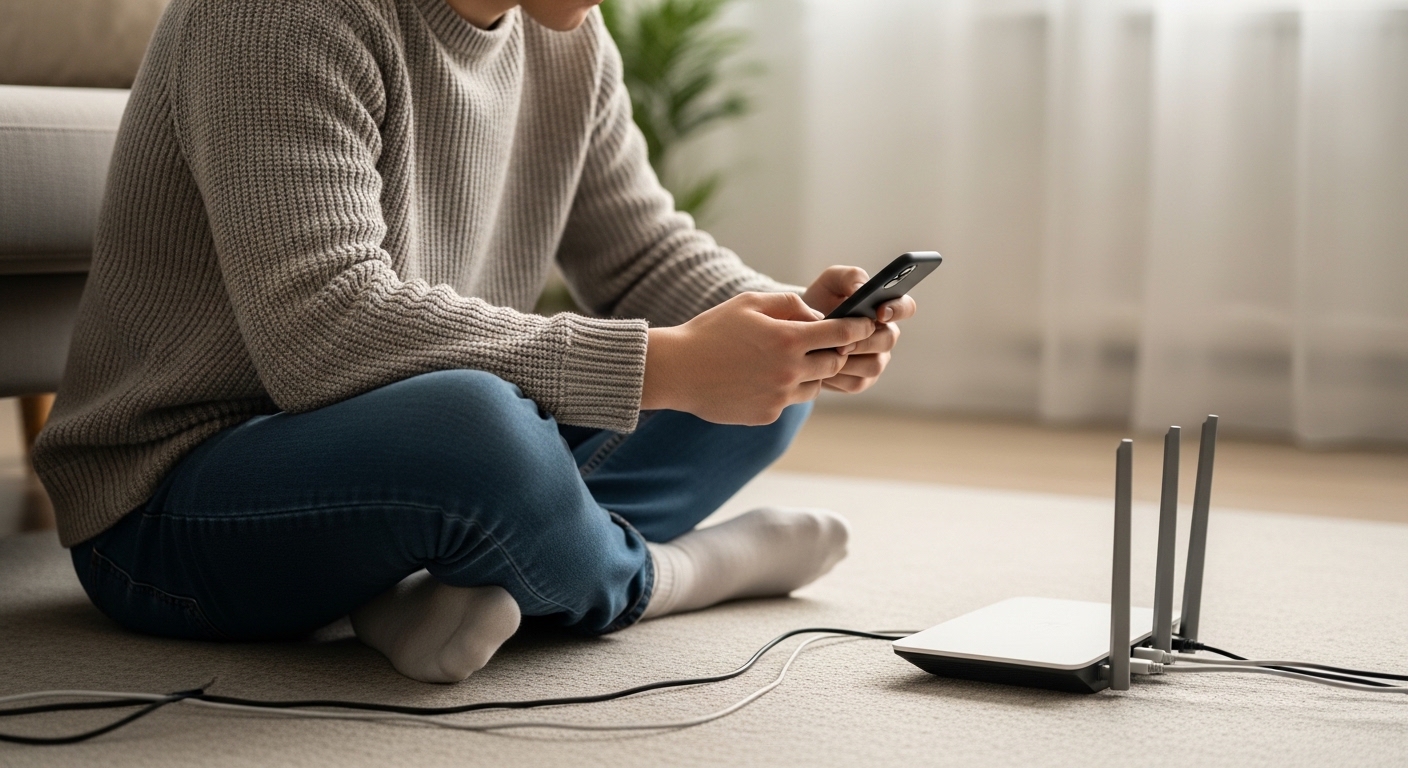
結論から言っちゃうと、はい、できます。
私も自宅のソフトバンク光のルーター設定を、PCを一切使わずにスマホだけでやりました。
「ルーター設定なんてPC必須でしょ?」そう思い込んでいる人は多いけれど、実はそうじゃない。
ソフトバンク光のルーター(光BBユニット)には、スマホから簡単に設定できる専用アプリがあるんです。
私も最初は「なんだか難しそうだな…」って、分厚い説明書を前に途方に暮れていました。
でも、スマホのアプリストアで「光BBユニット設定アプリ」を見つけた時、「これならいけるかも!」って一筋の光が差したんです。
だから、PCが苦手でも、家にPCがなくても、臆病になる必要は全くありません。
\お得なキャンペーン実施中/
私がスマホだけでやった!ソフトバンク光ルーター設定3つの手順
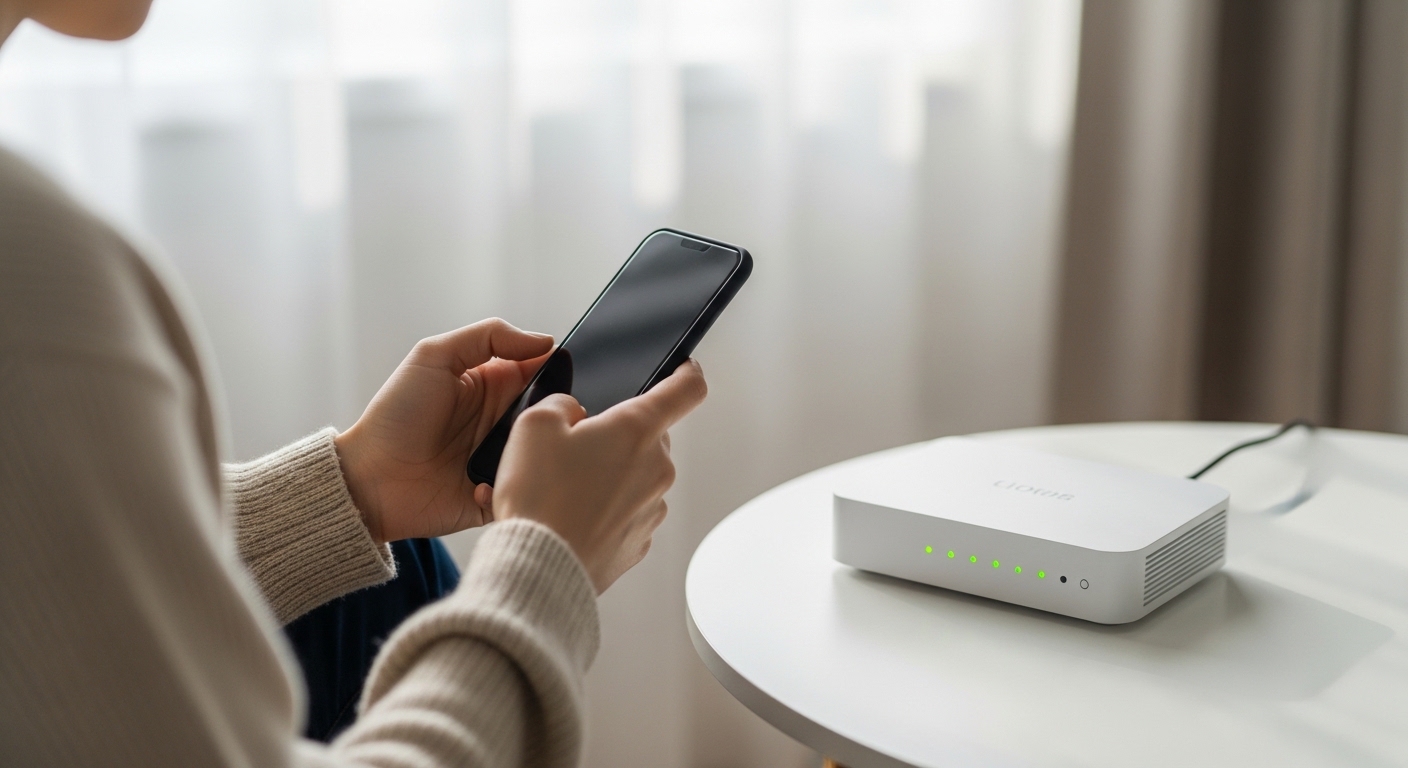
ソフトバンク光のルーター設定をスマホだけで完結させるには、いくつかのシンプルなステップを踏むだけです。
私でもできたんだから、あなたもきっと大丈夫。
ステップ1:ルーターを配線する
最初のステップは、箱からルーターを出してケーブルを繋ぐ作業です。
これ、簡単そうに見えて、実はちょっとした落とし穴があるんですよね。
結論:見た目以上にシンプル。でも「これ、どこに刺すんだ?」って一瞬迷うコードの種類に注意です。
理由:ONU(光回線終端装置)とルーター、そして壁のモジュラージャック。それぞれの役割と正しい接続順序を理解しておくと、スムーズに進みます。
私の体験談:私が一番最初にフリーズしたのは、大量のコードを見た時でした。
「え、どれがLANケーブルで、どれが電話線?」って。
特に、光BBユニットはONUと一体型の場合もあるから、手元にある機器がどういうタイプなのかをまず確認するといいですよ。
私はまず、付属の説明書に載っているイラストをスマホで拡大しまくって、「このケーブルはこの色の差し込み口!」と指差し確認しながらやりました。
電源コードとLANケーブルを間違えずに、カチッと音がするまでしっかり差し込むのがポイントです。
- 光BBユニットとONUが別々の機器なら、LANケーブルで接続。
- 光BBユニットを電源に繋ぐ。
- 壁の光コンセントとONU(または光BBユニット)を光ファイバーケーブルで接続。
配線を終えたら、ルーター本体のランプが正しく点灯しているか確認しましょう。オレンジ色のままだったり、消えていたりしたら、ケーブルの差し込みが甘いか、間違っている可能性があります。
ステップ2:専用アプリで初期設定を進める
配線が終わったら、いよいよスマホの出番です。ここで登場するのが、私の救世主「光BBユニット設定アプリ」でした。
結論:専用アプリを使えば、難しい知識は一切不要。
画面の指示に従うだけで、びっくりするほど簡単に初期設定が進みます。
理由:アプリはユーザーフレンドリーに作られているので、PCのブラウザから設定するよりも格段に操作しやすいんです。
視覚的に分かりやすいし、迷う部分が少ない。
私の体験談:アプリの存在を知らなかった私は、最初はPCがなくてもスマホのブラウザからIPアドレスを直接入力して設定しようとしました。
でも、画面が小さくてボタンが押しづらい、どこに何を入力するのか分かりにくい…と、ものの5分で挫折。
その後にアプリを見つけて「神アプリだ!」と感動しましたね。
アプリを立ち上げて、契約書類に書かれているログインIDとパスワードを入力するだけ。
あとはWi-FiのSSID(ネットワーク名)とパスワードを設定する画面が出てくるので、自分の好きなパスワードを設定して完了です。
「これなら私にもできた!」って、本当に嬉しかった瞬間です。
- 事前にApp StoreまたはGoogle Playで「光BBユニット設定アプリ」をダウンロードしておく。
- 契約書類に記載されている「認証ID」と「認証パスワード」を手元に用意する。
- アプリの指示に従い、Wi-FiのSSIDとパスワードを設定する。
ステップ3:Wi-Fi接続を確認して完了!
最後のステップは、設定したWi-Fiがちゃんと使えるかどうかの確認です。ここが一番ドキドキする瞬間ですよね。
結論:スマホの設定画面からWi-Fiを切り替えて、新しいネットワークに接続できれば設定は完了!
理由:実際にスマホや他のデバイスがインターネットに繋がることが、設定が正しく行われた何よりの証拠だからです。
私の体験談:アプリでの設定を終えた後、私は急いでスマホのWi-Fi設定画面を開きました。
すると、設定したばかりのSSIDがリストに表示されているではありませんか!
それをタップして、自分で決めたパスワードを入力…。
「接続済み」の文字が出た瞬間、「よっしゃー!」って思わず声が出ましたね。
試しにYouTubeを開いて動画がサクサク再生された時は、本当に高揚感でいっぱいでした。
- スマホのWi-Fi設定画面を開き、設定したSSIDを選択する。
- 設定したWi-Fiパスワードを入力し、接続する。
- インターネットブラウザや動画アプリで、正常にネット接続できているか確認する。
- 可能であれば、他のスマホやタブレットでも接続を試してみる。
繋がらない時に私が絶望から這い上がった5つのチェックリスト
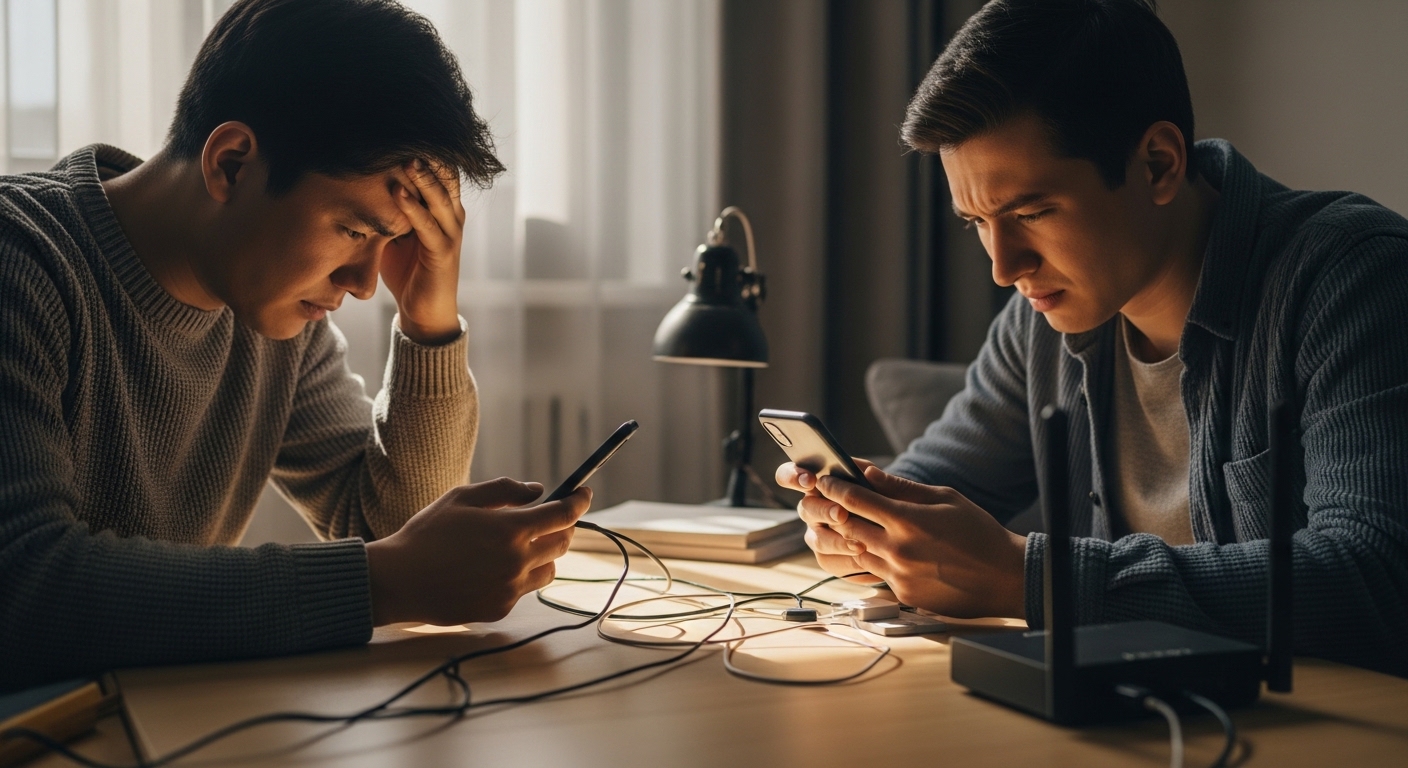
「よし、これで完璧!」と思ったのに、なぜか繋がらない…って、青ざめた経験、私にも何度もあります。
そんな時、焦って頭が真っ白になる前に、落ち着いて確認すべきポイントを5つにまとめました。
✅ チェック1:ケーブルはしっかり刺さってる?
ルーターの裏側や壁の光コンセント、ONUとの接続。ちょっとした接触不良で繋がらないことはよくあります。すべてのケーブルが「カチッ」と奥までしっかり差し込まれているか、もう一度確認してみてください。
✅ チェック2:ルーターのランプは正しく点灯してる?
ルーターの機種によってランプの種類や意味は違うけれど、多くのルーターには電源、インターネット接続、Wi-Fiの状態を示すランプがあります。通常は緑色に点灯しているはずが、オレンジ色だったり、点滅が速すぎたり、そもそも消灯している場合は、何らかの異常が発生しています。
✅ チェック3:Wi-FiのSSIDとパスワードは合ってる?
設定したSSID(Wi-Fiの名前)はスマホのWi-Fiリストに表示されていますか?そして、入力したパスワードは間違っていませんか?大文字小文字の区別、半角全角の違いなど、意外と見落としがちなので、メモを見ながら一文字ずつ確認してみてください。
✅ チェック4:スマホの機内モードになってない?
まさかと思うかもしれませんが、私自身も慌てている時に機内モードになっているスマホで「なんでWi-Fiが繋がらないんだ!」と叫んだことがあります。念のため、機内モードがオフになっているか確認しましょう。
✅ チェック5:一度ルーターの再起動を試した?
これは「困ったらとりあえずこれ!」という魔法のような解決策。ルーターの電源コードを抜いて、数分待ってから再び差し込んでみてください。意外とこれだけで解決することが本当に多いんです。
これらの項目を一つずつ確認すれば、大抵は自分で解決できるはずです。
でも、それでもどうしても繋がらない…そんな時は、もしかしたらルーター自体の性能があなたの期待に応えられていないのかもしれない。
私も経験があるけれど、その先に快適な世界が待っていることも確かだよ。
初期ルーターの性能に不満を感じ始めたら、より高性能なルーターに買い替えるという選択肢もアリです。
私が最終的に選んだルーターの詳細はこちらから確認できますよ。
ソフトバンク光のルーター設定でよくある質問(Q&A)
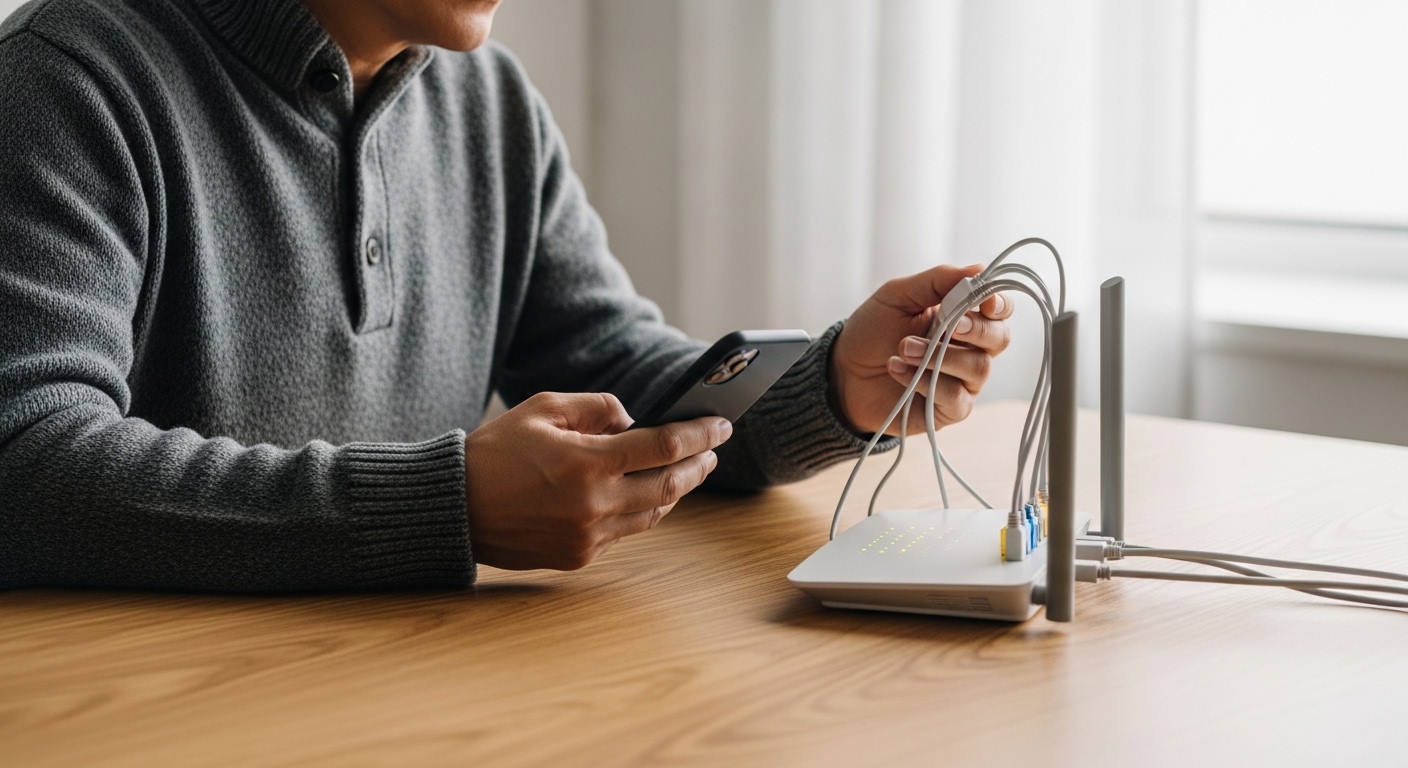
あなたが抱えているかもしれない疑問、私なりに答えてみるね。
Q1. 公式の説明書と何が違うの?
A1. 公式の説明書は、正直なところ「網羅的」である分、「一般的」なんです。
全てのユーザーを対象に書かれているから、PCからの設定方法や、専門用語がたくさん出てきます。
私がこの記事で伝えたかったのは、スマホだけで設定したいあなたの「生の声」に応えるための「実践的な体験談」です。
私自身が「ここ分かりにくい!」と感じた部分を重点的に解説しているので、よりあなたの悩みに寄り添えるはずです。
Q2. アプリ以外での設定方法は?
A2. アプリを使わなくても、スマホのウェブブラウザからルーターの管理画面にアクセスして設定することも可能です。
ただ、スマホの小さな画面でIPアドレスを入力したり、設定項目を探したりするのは、正直かなり手間がかかります。
PC画面をそのまま縮小したような表示になることが多いので、操作ミスも増えがち。
だから、私は断然「光BBユニット設定アプリ」を使うことをおすすめします。迷子になるリスクが格段に減りますよ。
Q3. 自分で設定する自信がない場合、どうすればいい?
A3. どうしても自分で設定する自信がない、または何度やっても繋がらないという場合は、ソフトバンク光のサポートセンターに電話で問い合わせるのが確実です。
また、有料になりますが、訪問設定サービスを利用する手もあります。
専門のスタッフが自宅に来て設定してくれるので、確実にインターネットを使えるようになります。
でも、諦める前に、まずはこの記事の手順をもう一度じっくり試してみてほしいな。
意外と自分でできるものなんだ、って自信がつくはずだから!
私が新しいルーターに乗り換えて感じた変化と、あなたに伝えたいこと
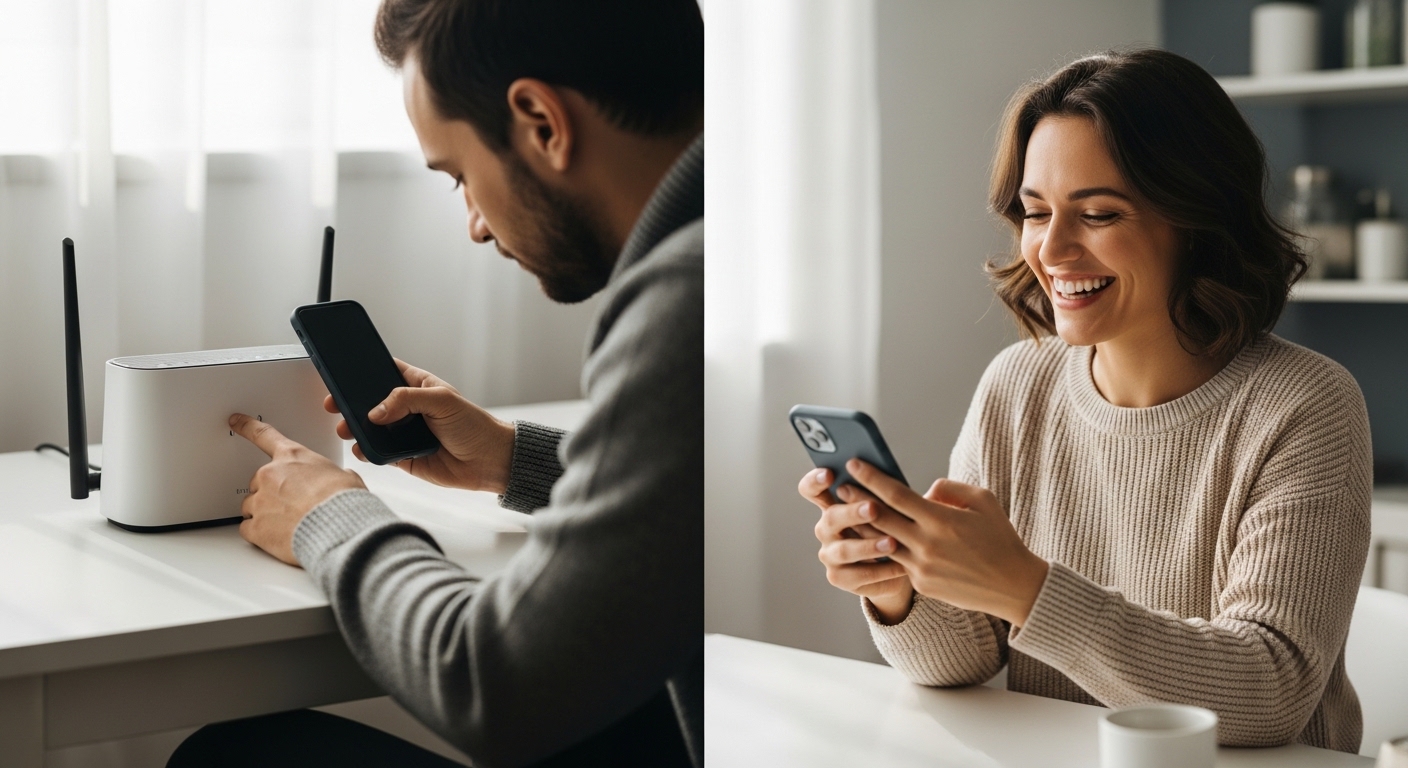
実は私も、ソフトバンク光の初期ルーターをしばらく使っていました。
最初のうちは問題なかったけれど、家族が増えてスマホやタブレット、ゲーム機などWi-Fiに繋ぐデバイスが増えてくると、動画が途切れたり、オンラインゲーム中にラグが発生したりと、だんだん不満が出てきたんです。
「このイライラ、なんとかしたい!」そう思って、思い切って少し性能の良いルーターに買い替えてみました。
その結果、世界が変わりましたね。動画の読み込みはサクサク、オンラインゲームも途切れることなく快適に。
何より、家族みんながストレスなくネットを楽しめるようになったのが本当に嬉しかったです。
初期ルーターの設定をスマホだけでクリアしたあの時の達成感も大きかったけれど、さらに一歩進んで、自分にとって最適なネット環境を作り上げたことで、日々の生活の質が格段に上がったと感じています。
だから、あなたにも伝えたい。ソフトバンク光のルーター設定、スマホだけでできる!という自信を持って、まずは一歩踏み出してほしい。
そして、もし初期ルーターの性能に物足りなさを感じたら、もう少しだけ上のランクのルーターへの買い替えも視野に入れてみてほしいな。
その体験が、あなたのネット生活を劇的に変えるはずだから。
私が最終的に選んで、今も快適に使っているルーターはこれ。
もし今より快適でストレスフリーなネット環境を手に入れたいなら、一度詳細を見てみてほしいな。



コメント