
パソコンにセキュリティソフトが必要か迷ったら、仕事やネット銀行を使うかどうか。
結論、判断基準はもうこれに尽きます。
最近はWindows標準の守りも固いですし、わざわざお金を払う価値があるのかなって、そこが一番の悩みどころですよね。
正直、今の自分の環境にわざわざコストをかけるべきか、これってけっこう迷うポイントだと思うんです。
そこでこの記事では、無理に買わなくていいケースも含めて、あなたにぴったりの判断基準を私と一緒に整理していきます。
読み終わる頃には、無駄な出費を抑えつつ安全にPCを楽しめる「納得の答え」が、きっと自分の中で見つかるはず。
- 利用目的や重要データの有無でソフトの要否を判断
- 有料セキュリティソフトの導入メリットと注意点
- PCの安全性を最大化するOS設定と具体的対策

 ポチップ
ポチップ
パソコンにセキュリティソフトが必要か判断する基準
| 商品名 | Microsoft Defender for Endpoint in Depth Take any organization’s endpoint securi… |
|---|---|
| 特徴 |
|
| 参考価格 | ¥4,734 |
| 購入先 | 楽天市場で見る → |
まずは、今のパソコン環境でセキュリティソフトが本当に必要なのか、その判断基準を整理してみましょう。
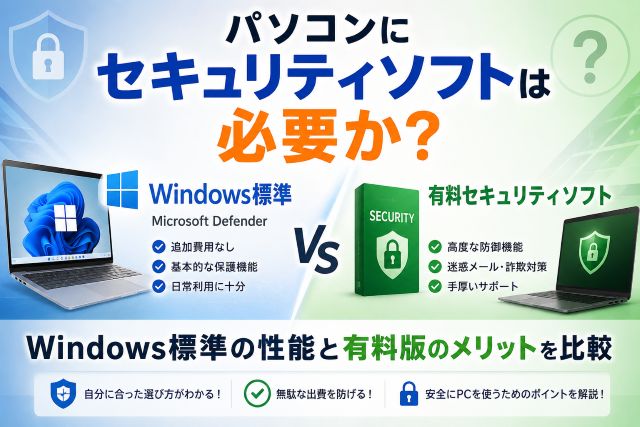
最近のWindowsは標準機能がとても優秀ですが、それでも有料ソフトが選ばれる理由がいくつかあります。
| 項目 | Windows標準(Defender) | 有料セキュリティソフト |
|---|---|---|
| ウイルス検知率 | 非常に高い(トップクラス) | 非常に高い+独自エンジン |
| 動作の軽さ | 標準的(負荷がかかる場合あり) | 製品により極めて軽い |
| 付加機能 | 最小限 | VPN・パスワード管理・銀行保護など |
| サポート | 基本的になし(自己解決) | 電話やチャットでの対人サポートあり |
Defenderの性能
結論から言うと、現在のMicrosoft Defenderは非常に強力なツールに進化しています。
第三者機関のテストではウイルスの検知率が99.9%を超える高い数値を記録しているほどです。
以前は「おまけ」程度に思われていた時期もありましたが、今はこれだけで十分に実用的なレベルと言えます。
OSに標準で組み込まれているため、追加費用がかからず設定の手間も一切ないのが最大のメリットですね。
有料版との機能差
有料ソフトと標準機能の大きな違いは、ウイルス検知以外の「付加機能」にあります。
例えば、パスワード管理機能や通信を暗号化するVPNなどは、標準機能には含まれていないことが多いです。
正直、これらを別々に契約する手間を考えると、総合ソフトを一本入れるほうが楽かもしれません。
特に、自分のメールアドレスが流出していないか監視する機能などは、有料版ならではの安心感といえます。
利用環境別の必要性
仕事で機密情報を扱う場合や、頻繁にネットバンキングを利用するなら有料ソフトが安心です。
一方で、動画視聴や趣味の調べ物がメインなら、標準機能でも十分という考え方が広がっています。
家族で一台のパソコンを共有している場合は、子供のアクセス制限ができる有料版のほうが管理しやすいでしょう。
結局のところ、自分がどれだけ「守るべき大切なデータ」を扱っているかが判断の分かれ目になります。
未導入時のリスク
もし対策が不十分だと、巧妙なフィッシング詐欺に引っかかり、個人情報を抜かれる恐れがあります。
最近は、画面に偽の警告を出して電話をかけさせる「サポート詐欺」の被害も絶えません。
独立行政法人情報処理推進機構(IPA)の報告でも、個人を狙った脅威としてこうした詐欺が上位に挙げられています。
ウイルス対策だけでなく、こうしたネット上の罠から身を守るための多層的な防御が求められています。
.jpg) ゆうこ
ゆうこそこ、迷いますよね。まずは自分の使い方を振り返ってみるのが正解です!
おすすめのセキュリティソフトとOS機能4選
ここでは、今の時代に選ぶべき主要なソフトとOSの機能を確認していきます。
それぞれの強みを知って、自分にぴったりのものを選んでみてください。
Microsoft Defender
個人向けのサブスクリプションに含まれるMicrosoft Defenderは、単なるウイルス対策以上の価値があります。
Windowsだけでなく、MacやiPhone、Android端末まで一括管理できるのが大きな特徴です。
家族それぞれのデバイスが安全かどうかを一目でチェックできるダッシュボードは、地味に便利で重宝します。
すでにMicrosoft 365 Personalなどを契約している人なら、追加料金なしで高度な保護が受けられます。
最新のクラウド技術を活用した脅威検出が行われるため、未知のウイルスに対しても素早い対応が期待できますね。
設定項目が少し多いと感じるかもしれませんが、基本的には自動でしっかり守ってくれます。
私だったら、複数の端末を使い分けている環境での一元管理ツールとして活用します。
Windowsセキュリティ
特別な契約をしなくても最初から入っているのが、こちらのWindowsセキュリティです。
いわゆる標準機能としてのMicrosoft Defender ウイルス対策が含まれており、無料で使い続けられます。
最大の特徴は、Windows OSと完全に統合されているため、互換性のトラブルが極めて少ない点です。
世界的な調査でも常にトップクラスの評価を受けており、もはや「無料だから弱い」という時代ではありません。
ファイアウォールやブラウザ保護のSmartScreenなど、必要な基本機能はすべて揃っています。
自動アップデートにより、常に最新の脅威情報が反映されるのも安心できるポイントですね。
余計な機能を削ぎ落としてシンプルにパソコンを守りたい人には、これで十分すぎるほどです。
McAfee
家族でたくさんのデバイスを持っているなら、McAfeeが非常に心強い味方になってくれます。
一番の魅力は、なんといっても台数無制限でインストールできるという太っ腹なプラン設定です。
パソコンだけでなく家族全員のスマートフォンやタブレットまで、一気に対策できるのは嬉しいですよね。
IDモニタリング機能も搭載されており、自分の個人情報がネット上に漏洩していないかを常に監視してくれます。
もし漏洩が見つかった場合はすぐに通知が来るため、迅速にパスワード変更などの対策を取ることが可能です。
専用のVPN機能も付いているので、外出先のフリーWi-Fiを安心して利用したい方にも向いています。
サポート体制も整っており、何か困ったことがあれば専門のスタッフに相談できる安心感は有料版ならではです。
Windows 11
パソコン本体の安全性を土台から支えているのが、オペレーティングシステムのWindows 11です。
以前のバージョンに比べてセキュリティ要件が厳しくなり、その分だけ堅牢な作りになっています。
特に「TPM 2.0」というチップの搭載が必須になったことで、ハードウェアレベルでの保護が強化されました。
生体認証のWindows Helloを使えば、顔や指紋で安全かつスムーズにサインインできるのも快適ですよね。
システムの根幹を守るセキュアブートなどの機能により、起動時の不正なプログラム実行も防いでくれます。
最新のアップデートを適用し続けるだけで、日々進化する攻撃からパソコンを守る土台が整います。
安全な環境を求めるなら、まずはこの最新OSへの移行を検討するのが最も効果的な対策のひとつです。
ゆうこどれも魅力的ですよね。個人的には、家族で使うならMcAfeeがイチオシです!
有料セキュリティソフトを導入するメリット5つ
Windows標準機能でも優秀ですが、あえてお金を払って有料ソフトを入れるメリットはどこにあるのでしょうか。
実は、ウイルス対策以外の部分に「買ってよかった」と思えるポイントが隠されています。
フィッシング詐欺対策
有料ソフトの多くは、偽のログイン画面などを見分ける能力が非常に高いです。
メールに記載された怪しいURLをリアルタイムで分析し、被害に遭う前にブロックしてくれます。
標準機能でも防げることはありますが、有料ソフト独自のデータベースによる防御は一歩先を行く安心感があります。
ちょっとした油断が命取りになるネットの世界では、この「二重のチェック」が心強い味方になりますね。
ネットバンキング保護
銀行のマイページにアクセスする際、専用の保護ブラウザを立ち上げてくれる機能があります。
これにより、入力した暗証番号やパスワードが第三者に盗み見られるのを防ぐことができます。
正直、お金が直接関わる部分だけに、ここは最大限の警戒をしておきたいところですよね。
ネットバンキングを頻繁に利用する人にとって、この機能だけでも導入する価値は十分にあります。
マルチデバイス管理
パソコンだけでなく、スマホやタブレットの安全も一つの契約で管理できるのが大きな強みです。
特に家族全員分をまとめて保護できるプランなら、一台あたりのコストをぐっと抑えられます。
「子供のスマホに変なサイトを見せたくない」といった保護者機能が充実しているのも有料版の魅力です。
家中のデバイスをまとめて守れるのは、今の多端末時代にはとても合理的な選択と言えますね。
専用のサポート窓口
万が一ウイルスに感染した疑いがあるとき、すぐにプロに相談できるのは有料ソフトならではです。
標準機能だと、トラブルが起きたときは自分で調べて解決しなければならないのが辛いところです。
電話やチャットで、日本語による手厚いサポートが受けられるのは、初心者の方には特に心強いでしょう。
「困ったときの保険代」として考えると、年間の更新料も決して高くはないと感じるはずです。
PC動作の高速化
意外かもしれませんが、最新の有料ソフトの中には、標準のDefenderより動作が軽いものもあります。
一部の調査データでは、負荷テストにおいて市販製品のほうがパソコンへの負担が少ないという評価も出ているんです。
不要なファイルを掃除したり、起動スピードを最適化したりするメンテナンス機能がついているソフトも多いです。
セキュリティを強化しつつ、パソコンのパフォーマンスを快適に保てるのは大きなメリットと言えますね。
ゆうこ銀行保護やサポートは、やっぱり有料版ならではの「安心の切り札」ですね!
有料セキュリティソフトのデメリット3つ
メリットが多い有料ソフトですが、いくつか気になるデメリットも存在します。
導入してから「こんなはずじゃなかった」とならないよう、あらかじめ確認しておきましょう。
毎年の更新コスト
有料ソフトを使い続けるには、毎年あるいは数年おきに更新料を支払う必要があります。
一回きりの購入ではなく、いわゆるサブスクリプション形式が主流なのは少し痛い出費ですよね。
特に、自動更新をオンにしていると、知らないうちに高額な定価で決済されてしまうケースもあります。
キャンペーン価格で安く買えることも多いので、更新時期には自分でお得なプランを探す手間がかかります。
複数ソフトの競合
「もっと安全にしたいから」といって、複数のセキュリティソフトを同時に入れるのは厳禁です。
ソフト同士が干渉し合ってしまい、パソコンの動作が極端に重くなったり、最悪の場合は起動しなくなったりします。
一台のパソコンに対して、常駐して守るソフトは必ず一つに絞らなければなりません。
もともと入っていた試用版を消し忘れて新しいソフトを入れ、トラブルになるのはよくある失敗談です。
設定作業の負担
多機能ゆえに、最初の設定やカスタマイズが少し面倒に感じることがあります。
「このソフトを実行してもいいですか?」という通知が頻繁に出るようになり、作業を中断されることもあります。
設定を自分好みに追い込む楽しみもありますが、パソコンが苦手な人にはハードルが高く感じるかもしれません。
ある程度の知識が必要な項目もあるため、使いこなすまでには少し時間がかかることも覚悟しておきましょう。
ゆうこコストと手間のバランス、ここが一番の悩みどころですよね……!
パソコンの安全性を高めるOS設定と対策
セキュリティソフトを入れるだけでなく、OS側の設定を正しく整えることも非常に重要です。
無料でできる基本的な対策ばかりなので、今すぐ自分のパソコンをチェックしてみましょう。
【用語解説】TPM 2.0とは、パソコン内に搭載されたセキュリティ専用のチップのことです。
暗号化されたデータを安全に管理するための「鍵」をハードウェアレベルで保護し、データの盗難や改ざんを物理的に防ぐ役割を果たしています。
TPM 2.0の有効化
Windows 11を利用するなら、このTPM 2.0が有効になっていることが必須条件です。
これにより、ストレージ全体を暗号化する「BitLocker」などの高度な保護機能が使えるようになります。
基本的には購入時に有効になっていますが、自作パソコンなどの場合は設定が必要なこともあります。
「設定」アプリの「セキュリティ」項目から、自分のパソコンがしっかり保護されているか確認しておきましょう。
セキュアブート設定
パソコンが起動する際、信頼できるプログラムだけを読み込ませる仕組みがセキュアブートです。
これにより、起動プロセスの隙を突いて入り込もうとするウイルス(ルートキットなど)を防ぐことができます。
非常に強力な防御壁ですが、設定がオフになっていると宝の持ち腐れになってしまいます。
システム情報の画面から現在の状態をチェックできるので、ぜひ一度見てみることをおすすめします。
Windows Update
どんなに強力なソフトを入れていても、OS本体に穴(脆弱性)があったら意味がありません。
Windows Updateをこまめに適用し、システムを常に最新の状態に保つことが最大の防御になります。
総務省のガイドラインでも、ソフトウェアの更新はインターネット利用の基本として強く推奨されています。
最新の更新プログラムを適用し続けるだけで多くの脅威は防げるため、絶対にサボらないようにしましょう。
2段階認証の徹底
セキュリティはパソコンの中だけで完結するものではありません。
Microsoftアカウントなどの重要なサービスには、必ず「2段階認証」を設定しておきましょう。
たとえパスワードが盗まれても、スマホでの承認がなければログインできないため、被害を最小限に食い止められます。
今の時代、パスワード一つに頼る管理は非常にリスクが高いということを忘れないでくださいね。
ゆうこ設定を見直すだけで安心感が全然違います。今すぐ確認を!
パソコンセキュリティソフト必要かに関するQ&A
まとめ:パソコンにセキュリティソフトは必要か?
- 一般的なWeb閲覧なら標準機能で足りますが、仕事や決済に使うなら有料ソフトの導入が安心です。
- 有料ソフトは未知のウイルスへの検知力が高いほか、充実したサポートや詐欺サイト対策機能が魅力です。
- 動作への影響や更新費用といったデメリットを理解し、自身の利用環境に必要な機能を見極めることが大切です。
- セキュリティソフトだけに頼らず、OSの最新化や多要素認証の活用など、日頃の防犯意識も欠かせません。
今のWindows標準機能、ぶっちゃけかなり優秀です。
ふだんの動画視聴や検索くらいなら、正直これだけでも十分戦えるレベル。でも、ネットバンキングを使ったり家族の端末もまとめて守りたいなら、有料ソフトの安心感はやっぱり別格。
特にフィッシング詐欺への防御力は、そこにお金を払う価値アリです。
最後はコストと安全、どちらを優先するか。
ここは好みが分かれるところですね。
私なら、仕事の大事なデータを守るために迷わず有料版を選びます。
まずは自分のパソコンでOSの設定が最新になっているか、今すぐチェックしてください。
その上で、少しでもセキュリティに不安が残るなら、定番ソフトの無料体験版をインストールして動作の軽さを体感してみましょう!