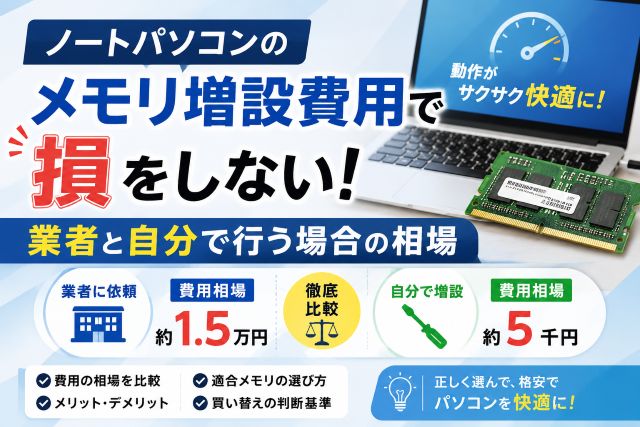

ノートパソコンのメモリ増設にかかる費用は、自分でやれば5千円、業者なら1.5万円程度が相場です。
「PCが重くてイライラするけど、修理代が高いんじゃ…」って、正直そこが一番不安ですよね。
でも大丈夫、実は相場を知って正しく選ぶだけで、格安で驚くほど動作が快適になるんです。
この記事では損をしないための判断基準をまとめたので、私と一緒に最適な方法を見つけましょう。
読み終わる頃には、無駄な出費をパシッと抑えてサクサク動くパソコンが手に入っているはずですよ。
- 業者依頼と自作の費用相場を比較し解説
- 適合メモリの確認方法と自作の利点・欠点
- 速度が改善しない原因と買い替えの判断基準
ノートパソコンのメモリ増設費用と最新の相場
| 商品名 | Transcend ノートパソコン用メモリ 16GB DDR4-2666 PC4-2130SO-DIMM JM2666HSE-16G |
|---|---|
| 特徴 |
|
| 参考価格 | ¥39,800 |
| レビュー | ★5.00 (4件) |
| 購入先 | 楽天市場で見る → |
ノートパソコンの動作が重くてイライラすること、ありますよね。
実は、メモリを増設するだけで見違えるほど快適になるケースが多いんです。
まずは、自分で行う場合とプロに任せる場合の費用感を表で比較してみましょう。
| 依頼先・方法 | パーツ代(目安) | 作業工賃(目安) | 備考 |
|---|---|---|---|
| 自分で行う(セルフ) | 5,000円〜30,000円 | 0円 | 工具代が別途数百円かかる場合あり |
| パソコン修理専門店 | 5,000円〜30,000円 | 3,000円〜8,000円 | 持ち込み修理が最も安価な傾向 |
| メーカー公式サービス | 10,000円〜100,000円 | 10,000円〜 | 純正パーツ使用のため高額だが安心感がある |
セルフ増設の費用
自分で作業する場合、必要なのはパーツ代だけなので費用を最小限に抑えられます。
最近は半導体の需要が高まっていて、メモリ1枚あたりの価格も変動しやすくなっていますね。
大まかな目安として、8GBなら数千円から16GBなら1万円前後で手に入ることが多いです。
ドライバーなどの工具を持っていない場合は、プラスドライバー代として数百円ほど追加で見込んでおけば十分でしょう。
業者依頼の工賃
「自分で中を開けるのは怖い」という方は、パソコン専門店に依頼するのが無難です。
専門店に依頼した場合、作業費の相場はだいたい3,000円から8,000円程度に設定されています。
出張サービスを利用するとさらに出張費が加算されるため、安く済ませたいなら店舗への持ち込みが鉄則です。
プロに任せれば適合ミスや静電気による故障リスクを避けられるので、技術料として割り切るのも賢い選択ですよ。
DDR5メモリの価格
比較的新しいノートパソコンに採用されている「DDR5」という規格のメモリは、少し価格が高めです。
従来のDDR4規格に比べてデータ転送速度が速い分、DDR5メモリはAI向け需要の影響を強く受けており、2025年比で価格が5倍以上に上昇するケースも報告されています。
容量が32GBを超えるような大容量モデルを選ぶと、パーツ代だけで3万円を超えるケースも珍しくありません。
自分のパソコンが最新の規格に対応しているかどうか、購入前に必ず確認しておくことが大切です。
メモリ価格高騰の背景と影響
昨今のAI需要の影響で、メモリの市場価格が歴史的な高騰を見せています。
AIサーバー向けの供給が優先されているため、一般のPC向けメモリが品薄になり、価格を押し上げている状態です。
特に旧規格のDDR4などは供給が減っており、タイミングによっては以前の数倍の価格で取引されることもあります。
供給不足は今後もしばらく続くという予測もあるため、増設を迷っているなら早めの決断が吉かもしれませんね。
.jpg) ゆうこ
ゆうこパーツ代の変動は激しいので、こまめなチェックが大事ですよ!
適合するメモリを調べる方法
メモリを増設する前に、まずは自分のパソコンに合う型番を特定する必要があります。
間違った規格を買ってしまうと、物理的に差し込むことすらできずに無駄買いになってしまいますからね。
ここでは、初心者の方でも簡単にできる確認手順を紹介していきます。
タスクマネージャー
最も手軽なのが、Windows標準機能の「タスクマネージャー」を使う方法です。
「Ctrl + Shift + Esc」キーを同時に押して起動し、「パフォーマンス」タブのメモリ項目を見てみましょう。
ここで現在のメモリ容量や、スロットの空き状況、動作スピード(MHz)を確認できます。
「スロットの使用済み:1/2」となっていれば、あと1枚追加できるということが分かりますね。
CPU-Zで特定
より詳細な情報を知りたいなら、「CPU-Z」というフリーソフトを使うのが定番です。
ソフトを起動して「Memory」や「SPD」というタブを開くと、メモリの正確な規格名が表示されます。
例えば「DDR4-2666」といった具体的な数値が分かるので、パーツ選びの失敗が激減しますよ。
インストールする手間はかかりますが、確実な情報を得たいならこれ一択と言っても過言ではありません。
公式サイトで確認
パソコンの型番が分かっているなら、メーカーの公式サイトでスペック表を見るのも確実です。
仕様詳細のページには、最大で何GBまで増設できるかという「最大搭載容量」が必ず記載されています。
実はパソコンごとに認識できるメモリの上限が決まっているので、これを知らずに大容量を積んでも意味がありません。
公式サイトの情報は最も信頼性が高いため、一度は目を通しておくことをおすすめします。
オンボードの判別
薄型のノートパソコンなどに多いのですが、メモリがマザーボードに直接ハンダ付けされている場合があります。
これを「オンボードメモリ」と呼び、残念ながらこのタイプは後から自分で増設することができません。
仕様表に「スロットなし」や「オンボード」と書かれていないか、しっかりチェックしてくださいね。
もしオンボードだった場合は、残念ながらメモリ増設ではなく買い替えを検討するタイミングかもしれません。
セルフメンテ対応機
最近では、ユーザー自身でのパーツ交換を前提とした「セルフメンテナンス設計」のPCも増えています。
大手メーカーでも、バッテリーやメモリ、SSDを簡単に交換できるモデルを投入する動きが見られますね。
「長く使いたい」というユーザーのニーズに応える形で、分解しやすい構造になっているのは嬉しい変化です。
こうしたモデルなら、マニュアルを見ながら誰でも安全に作業できるので初心者にも優しいですよ。
ゆうこ分解しやすい機種は、長く使えるので本当にお得です!

 ポチップ
ポチップ
自分で増設する5つのメリット
メモリ増設を自分で行うことには、単に安くなる以上の魅力がたくさんあります。
パソコンを単なる道具としてではなく、自分好みに育てる感覚を楽しめるのが醍醐味ですね。
具体的にどのようなメリットがあるのか、順番に見ていきましょう。
コストを大幅に抑制
一番のメリットは、やはり業者に支払う数千円から数万円の工賃をゼロにできることです。
浮いたお金でワンランク上の大容量メモリを買ったり、マウスを新調したりといった贅沢もできますね。
特にメーカー公式サービスは高額になりがちなので、セルフ作業の節約効果はかなり大きいです。
コストパフォーマンスを重視するなら、自分で挑戦してみる価値は十分にあります。
パーツを自由に選択
自分でパーツを買うなら、メーカーに縛られず好きなブランドや性能のメモリを選べます。
「とにかく安いもの」から「信頼性の高い有名メーカー品」まで、予算に合わせて自由自在です。
例えば、評価の高いTranscend製などの製品を自分で選んで購入できるのは嬉しいですよね。
パーツ選びの過程そのものを楽しめるのも、自作や増設の大きな魅力の一つです。
即日で性能アップ
業者に依頼すると、パソコンを数日間預けることになり、その間は仕事や遊びに使えなくなります。
自分で作業すれば、パーツさえ手元にあればわずか数十分で作業が完了します。
「今すぐ快適にしたい!」という願いをその場で叶えられるのは、セルフ増設ならではの強みです。
忙しくてパソコンを手放せない人ほど、自分でやってしまうのが一番効率的ですよ。
PCの仕組みを理解
一度パソコンの中身を覗いてみると、どんなパーツがどう動いているのかが肌で分かります。
メモリの差し込み方を知るだけでも、IT機器に対する苦手意識がかなり解消されるはずです。
「自分でも直せるんだ」という自信がつけば、他のトラブルが起きた時も落ち着いて対処できるようになります。
知識としての理解だけでなく、実体験として学べるのは大きな財産になりますね。
作業への愛着が湧く
自分の手を動かしてパワーアップさせたパソコンには、これまでにない愛着が湧くものです。
苦労して蓋を開け、無事に起動した瞬間の喜びは、プロに丸投げした時には味わえません。
「このPCは自分がメンテナンスしたんだ」と思うと、毎日の作業も少し楽しくなりますよ。
大切に長く使い続けるきっかけにもなるので、心の満足度も非常に高いです。
ゆうこ自分で直すと、不思議と愛着がわいてくるんですよね。
自分で増設する3つのデメリット
メリットが多い一方で、自分で行う場合には避けて通れないリスクも存在します。
失敗した時に「こんなはずじゃなかった」と後悔しないよう、事前に覚悟しておくべき点を確認しましょう。
デメリットを正しく把握することで、逆に落ち着いて作業に取り組めるようになりますよ。
メーカー保証の消失
ノートパソコンを一度でも分解してしまうと、メーカーの正規保証が受けられなくなるのが一般的です。
「改造」とみなされてしまい、後に別の箇所が壊れたとしても修理を断られるリスクがあります。
購入したばかりのパソコンで保証が長く残っている場合は、慎重に判断しなければなりません。
保証を捨ててでも自分で安く済ませるか、安心を買ってプロに任せるかが最大の悩みどころですね。
静電気での破損
パソコンの内部パーツは非常にデリケートで、指先からのわずかな静電気でも一瞬で壊れてしまいます。
乾燥した時期にセーターを着たまま作業するのは、まさに自殺行為と言えるでしょう。
作業前には壁や床を触って放電したり、専用の静電気防止手袋を使ったりする工夫が欠かせません。
数百円のパーツをケチった結果、パソコン全体を壊してしまっては元も子もありませんからね。
規格の選択ミス
自分でパーツを買う以上、もし規格が合わなかったとしてもすべて自己責任となります。
「DDR4を買うつもりがDDR5を注文してしまった」といったミスは、初心者によくある落とし穴です。
開封後のメモリは返品できないお店が多いため、買い直すと結局高くついてしまうことになりかねません。
注文ボタンを押す前に3回は型番を確認するくらいの慎重さが求められます。
ゆうこ静電気対策だけは、絶対に手を抜いちゃダメですよ!
速度が改善しない原因と買い替えの判断
「メモリを増やしたのに、期待したほど速くならない……」という事態も、残念ながら起こり得ます。
パソコンの速さはメモリだけで決まるわけではなく、他のパーツとのバランスが重要だからです。
ここでは、増設以外のボトルネックや、買い替えを検討すべき基準について解説します。
SSDへの換装
もしあなたのパソコンがいまだにHDD(ハードディスク)を使っているなら、メモリよりも先にSSDへの換装を考えましょう。
データの読み書きスピードがHDDとは比較にならないほど速いため、劇的な速度改善が期待できます。
メモリが「机の広さ」なら、SSDは「資料を取り出すスピード」に直結するパーツです。
いくら机を広くしても、引き出しが重くて開かなければ作業は進みませんからね。
Intel Core i3の限界
パソコンの頭脳であるCPUが「Intel Core i3」などのエントリークラスだと、メモリを増やしても限界があります。
特に数年前の古い世代のCPUは、現在の重いソフトウェアを動かすにはパワーが不足している場合が多いです。
CPU自体を交換するのはノートパソコンではほぼ不可能なので、これは致命的な問題になりかねません。
根本的なパワー不足を感じる場合は、パーツ増設ではなく本体の買い替えを検討すべきタイミングです。
Windows 11の要件
最新のOSであるWindows 11を快適に動かすには、かなり高いスペックが要求されます。
メモリだけでなく、セキュリティチップ(TPM 2.0)や対応CPUなど、複数の条件をクリアしなければなりません。
古いパソコンに無理やり新しいOSを入れると、メモリを増やしても動作がガタつくことがあります。
OSのサポート期限も考慮しながら、今のマシンを延命させる価値があるか冷静に見極めましょう。
買い替えの判断基準
矢野経済研究所の調査(2023年)などでは、パーツ代の高騰が修理やメンテナンス費用に影響を与える構造が指摘されています。
つまり、あまりに古い機種に高価なメモリを買い足すのは、コスパが悪くなってしまう可能性があるんです。
目安として、購入から5年以上経過しているパソコンなら、無理に増設せず新機種への乗り換えを推奨します。
最新PCへの買い替えはトータルコストで有利になる場面も多いですよ。
ゆうこ5年以上使っているなら、思い切って買い替えもアリです!
ノートパソコンメモリ増設費用に関するQ&A
最後に、メモリ増設を検討している方が抱きやすい疑問をQ&A形式でまとめました。
作業を始める前に、不安なポイントをしっかり解消しておきましょう。
| 知りたい項目 | 内容のポイント | おすすめの対応 |
|---|---|---|
| 平均的な総額 | 自分で行う場合はメモリパーツ代(数千円~1万円台)のみ。業者に依頼する場合、作業工賃(3,000円~7,000円程度)+パーツ代が必要となり、合計費用は依頼先や増設容量によって変動する。 | 予算に合わせて選択する |
| 作業時間の目安 | セルフなら約30分、業者は当日〜数日 | 急ぎならセルフが最速 |
| 必要な道具 | 精密ドライバー、静電気防止グッズ | 100均でも揃うが品質には注意 |
ゆうこ迷ったら16GBまで増やしておけば、まず間違いありません!
まとめ:メモリ増設でノートパソコンを快適に使おう
- 業者に依頼すると技術料がかかりますが、自分で行えばパーツ代のみの数千円から安く増設可能です。
- 失敗を防ぐため、事前にマニュアルなどでメモリの規格や空きスロットの有無を必ず確認しましょう。
- 自力での増設は安価で即日完了しますが、メーカー保証が切れるリスクを理解して行う必要があります。
- 増設しても動作が改善しない場合は他の部品に原因があるため、本体の買い替えも検討すべきです。
ノートパソコンのメモリ増設、意外と奥が深いですよね。
自分でやれば1万円前後で済みますが、業者さんに頼むと安心料込みで2万円くらい。
そこ、悩みどころですよね。
正直、コスパ重視ならセルフが一番。でも、失敗した時のダメージを考えるとプロにお任せするのも賢い選択です。
まずは自分のPCが「増設できるタイプか」をチェックすること。
これ、意外と見落としがちです。
要点はシンプル。
8GBなら数千円、16GBなら1万円がメモリの相場。
自分でやるなら型番確認を3回は繰り返しましょう。
メーカー保証が切れるリスクはありますが、作業自体は30分もあれば終わります。
PCが重いストレスから解放されるなら、安い投資。
私だったら、浮いた工賃でちょっと良いマウスを買っちゃうかもしれません。
結論、コスパと安心のどちらを取るか、ですね。
さあ、まずはタスクマネージャーを開いて今のメモリ使用量を確認しましょう。もし常に80%を超えているなら、今すぐ自分のPCに適合するメモリを探してみてください。
サクサク動くパソコンで、ストレスのない快適な作業環境を手に入れましょう!