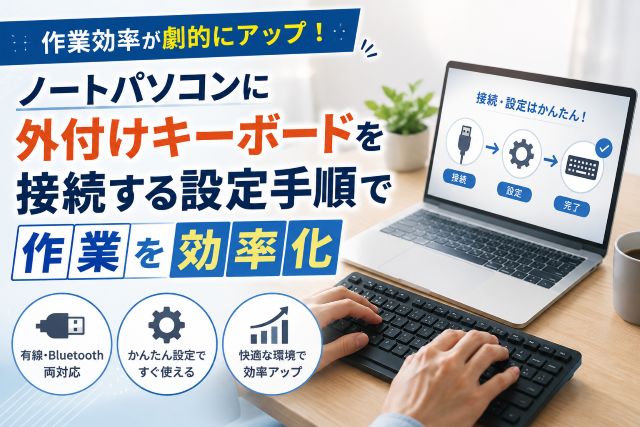

ノートパソコンに外付けのキーボードを導入して正しく設定するだけで、いつもの作業効率は劇的に変わります。
「キーが小さくて打ちにくい」「姿勢が悪くなって肩が凝る」と、備え付けの操作感にモヤモヤしていませんか?
正直、設定って面倒そうですが、実は接続して少し調整するだけでOKなので安心してくださいね。
配列のズレといった「あるある」な悩みへの対策も万全、まさに効率アップへの最短ルート。
私と一緒に、ストレスゼロでサクサク仕事が進む最高の環境を整えていきましょう。
- 外付けキーボードの具体的な接続・設定手順を解説
- 導入メリット・デメリットと推奨モデルを紹介
- 配列のズレや干渉を解消し快適な作業環境を構築
ノートパソコンに外付けキーボードを接続・設定する手順
ノートパソコンの操作性を劇的に変えるための、具体的な接続・設定方法を確認していきましょう。
有線USBでの接続
有線接続は、もっとも確実でトラブルが少ない方法です。
キーボードのUSBケーブルをノートパソコンのポートに差し込むだけで、基本的にはすぐに使い始められます。
最近のWindowsであれば、接続するだけで自動的にドライバーがインストールされる「プラグアンドプレイ」機能が働くので安心してください。
もし反応しない場合は、別のUSBポートに差し替えるか、デバイスマネージャーから最新のドライバーへ更新を行ってみましょう。
キーボードのUSB端子をパソコンの空いているポートにしっかりと差し込みます。
変換アダプタを使う場合は、接触不良に注意してくださいね。
画面右下に「デバイスの準備ができました」と表示されるまで数十秒ほど待ちます。
OSが自動で最適な設定を読み込んでくれますよ。
Bluetoothペアリング
ケーブルのないスッキリしたデスク環境を作りたいなら、Bluetooth接続が一番です。
まずはキーボード側をペアリングモード(ボタン長押しなど)にして、パソコン側の設定画面を開きましょう。
Windowsの「設定」から「Bluetoothとデバイス」を選択し、新しいデバイスを追加する流れで進めればOKです。
一度ペアリングしてしまえば、次からは電源を入れるだけで自動接続されるようになるので、毎回の設定は不要ですよ。
.jpg) ゆうこ
ゆうこ無線はデスクが広くなるから最高!
JISとUSの配列変更
「記号がキーの印字と違う!」というトラブル、実はこれ設定の問題であることがほとんどです。
日本語配列(JIS)と英語配列(US)の設定が、実際のキーボードと食い違っていると正しく入力できません。
Windowsの「時刻と言語」設定から「言語と地域」を開き、キーボードレイアウトを変更しましょう。
ここで正しい配列を指定してパソコンを再起動することで、印字通りの入力が可能になります。
設定を変更した後は、一度パソコンを再起動しないと反映されないケースが多いです。
設定したのに直らない、と焦る前にまずは再起動を試してみてくださいね。
内蔵キーボードの無効化
ノートパソコンの上に外付けキーボードを置く「尊師スタイル」を試すなら、内蔵キーボードの無効化が必要です。
そのまま置くと内蔵キーボードが誤反応してしまうため、設定で入力をオフにするのが賢いやり方ですね。
デバイスマネージャーから内蔵キーボードのドライバーを無効にするか、専用のフリーソフトを使うのが一般的です。
これにより、外付けキーボードだけを有効にして快適にタイピングできる環境が整います。
無効化の代用案
快適にタイピングできる外付けキーボード
ここでは、作業効率を最大化してくれる人気の外付けキーボードを厳選して紹介します。
東プレ REALFORCE
| 商品名 | REALFORCE R3S キーボード 日本語配列 フルキーボード テンキーレス 45g 変荷重 30g 標準 静音 ブラック 有線 USB レーザー印刷 東プ… |
|---|---|
| 特徴 |
|
| 参考価格 | ¥23,540 |
| レビュー | ★4.75 (79件) |
| 購入先 | 楽天市場で見る → |
圧倒的な打鍵感で多くのファンを魅了し続けているのが、東プレ REALFORCEです。
静電容量無接点方式を採用しており、指への負担が極めて少ないソフトな打ち心地が最大の特徴ですね。
「アクチュエーションポイントチェンジャー(APC)」機能を搭載し、キーが反応する深さを自分好みに調整できます。
チャタリングが発生しない構造なので、一度買えば何年も使い続けられる抜群の耐久性を誇ります。
長時間の入力作業が多いエンジニアやライターにとって、まさに憧れの逸品と言えるでしょう。
確認時点では送料無料で提供されているケースもあり、投資する価値は十分にあります。
最高のタイピング環境を手に入れたいなら、このキーボードを選んでおけば間違いありません。
Keychron B1 Pro
| 商品名 | Keychron B1 Pro 75% Mac英語配列 有線 / Bluetooth 5.2 / 2.4GHz ワイヤレス 両対応 テンキーレス シザースイッチ… |
|---|---|
| 特徴 |
|
| 参考価格 | ¥6,930前後(執筆時点) |
| レビュー | ★4.67(執筆時点) |
| ポイント | ポイント6倍(執筆時点) |
| 購入先 | 楽天市場で見る → |
コスパ重視で薄型のワイヤレスモデルを探しているなら、Keychron B1 Proがおすすめです。
超薄型設計ながら最大1,200時間の連続駆動が可能という、驚異的なバッテリー持ちを誇ります。
Bluetoothだけでなく、遅延の少ない2.4GHzワイヤレス接続にも対応しているのが嬉しいポイントですね。
シザースイッチを採用しているため、ノートパソコンに近い打鍵感を外付けで再現したい人にぴったりです。
専用のシリコンカバーが付属しているので、ホコリや汚れからキーボードをしっかり守ってくれます。
カスタマイズ性も高く、Webアプリ経由でキーのリマッピングが簡単に行えるのもメリットでしょう。
確認時点ではポイントアップの対象になっていることも多く、手軽に導入しやすい価格帯も魅力です。
折りたたみ式薄型モデル
カフェや出張先でも快適に入力したいなら、折りたたみ式の薄型キーボードが有力な候補になります。
使わない時はコンパクトに畳めるため、バッグの隙間にすっぽりと収まって持ち運びが苦になりません。
最近のモデルはマルチデバイス対応が当たり前になっており、スマホやタブレットとの共用もスムーズです。
外出先でも自分に馴染んだキー配列で素早くタイピングできるのは、大きなアドバンテージですね。
剛性の高いアルミニウム合金を採用したモデルを選べば、薄くてもたわみが少なく安定して打てます。
フルサイズに近いキーピッチを確保している製品も多く、折りたたみとは思えない入力のしやすさに驚くはずです。
場所を選ばず、いつでもどこでも最高の作業環境を構築したいアクティブな人に最適ですね。
ゆうこ外出先での入力が圧倒的に楽になるよ!
外付けキーボードを導入する5つのメリット
外付けキーボードを導入することで、具体的にどのような恩恵があるのかを整理していきましょう。
正しい姿勢の維持
ノートパソコンをそのまま使うと、どうしても視線が下がり猫背になりがちですよね。
厚生労働省の『VDT作業に関するガイドライン』でも、適切な機器配置が筋骨格系の健康維持に重要だと示されています。
外付けキーボードを使えば、パソコン本体をスタンドで高く上げても、手元は適切な高さで入力できます。
これにより背筋が伸びた自然な姿勢で作業を続けられるようになるのが最大のメリットです。
タイピング速度の向上
ノートパソコンのキーボードは薄さを優先しているため、どうしても打ちにくさを感じることがあります。
外付けキーボードなら、十分なキーストロークや適切なキー間隔(キーピッチ)が確保されています。
指が隣のキーに当たってしまうようなミスが減り、リズム良く入力できるので速度が確実に上がりますよ。
結果として文章作成やデータ入力の作業時間が大幅に短縮されるため、仕事の効率化に直結します。
身体的疲労の軽減
長時間のデスクワークによる肩こりや手首の痛みは、多くの人の悩みですよね。
独立行政法人労働者健康安全機構の報告でも、外部周辺機器の活用が身体負荷の軽減に有効であると言及されています。
自分に合った押し心地のキーボードを選ぶことで、無駄な力を入れずにタイピングできるようになります。
指や手首への衝撃が和らぎ、一日の仕事が終わった後の疲れ具合に明らかな差が出てくるはずですよ。
デスク空間の有効活用
外付けキーボードを導入すると、ノートパソコン本体を自由な位置に配置できるようになります。
ノートパソコンスタンドを活用して画面を奥に設置すれば、手前のスペースを書類やメモ帳のために広く使えますね。
使わない時はキーボードを立てかけたり収納したりすることで、机の上をスッキリ片付けることも可能です。
作業内容に合わせて柔軟にレイアウトを変更できるので、創造的な活動も捗りますよ。
好みの打鍵感の選択
「カチカチ」という心地よい音や、「スコスコ」という吸い付くような感触など、好みは人それぞれです。
外付けであれば、世界中に存在する多種多様なスイッチから自分にとって最高の感触を選び抜けます。
自分の指に馴染む一台を使うことは、単なる道具以上の「書く楽しみ」を教えてくれますね。
お気に入りの道具を使うだけでモチベーションが上がるのは、決して馬鹿にできない効果です。
外付けキーボード利用時の3つのデメリット
メリットが多い一方で、導入前に知っておきたい注意点もいくつか存在します。
持ち運びの荷物増加
外付けキーボードを持ち運ぶとなると、当然ながら荷物の重さや嵩が増えてしまいます。
特に打鍵感を重視したメカニカルキーボードなどは、1kgを超える重量があることも珍しくありません。
移動が多い人にとっては、カバンの中を圧迫することが最大の懸念点になるでしょう。
「自宅用」と「持ち運び用」で使い分けるなど、運用面での工夫が必要になる場面もありますね。
接続ポートの占有
有線タイプやUSBレシーバーを使うモデルの場合、貴重なUSBポートを一つ塞いでしまいます。
最近の超薄型ノートパソコンはポート数が少ないため、マウスや外付けHDDと干渉してしまうことも多いです。
ポート不足を解消するために、別途USBハブを購入しなければならないケースも出てくるでしょう。
デスク周りの配線が煩雑になりやすい点は、事前にイメージしておいたほうが良いですね。
設定変更の手間
接続するだけで使えると言いつつも、配列の設定やショートカットの調整には少し時間がかかります。
特にWindowsとMacで共用する場合や、特殊なUS配列を使う場合は、慣れるまでの学習コストも発生しますね。
OSのアップデートによって、それまで使えていたカスタマイズ設定がリセットされる不具合も稀に報告されています。
トラブル時に自力でドライバー更新などの対処をする必要があり、機械が苦手な人には少しハードルが高く感じるかもしれません。
ノートパソコンキーボード外付け設定に関するQ&A
ゆうこ設定で困ったら再起動が最強の解決策!
まとめ:ノートパソコン外付けキーボードを設定して快適な環境を作ろう
- 接続方式に応じた手順で設定し、OSの設定画面で言語やキー配列を正しく指定することが導入のコツです。
- キー入力のズレや内蔵キーボードとの干渉といったトラブルは、デバイスの設定変更で簡単に解決できます。
- 外付けキーボードを活用すれば、画面との距離や姿勢が最適化され、作業に伴う身体への負担を軽減できます。
- 自分の好みに合う打鍵感や機能を持つ製品を導入することで、ノートPCでの作業効率を格段に向上できます。
ノートパソコンのキーボード、設定ひとつで驚くほど使いやすくなります。
最初は接続や配列の変更など、ちょっと面倒に感じるかもしれません。でも、一度環境を整えてしまえばこっちのもの。
日々のタイピング疲れが劇的に軽くなります。
正直、もっと早く導入すればよかったと後悔するレベル。
有線で確実に繋ぐのもいいし、Bluetoothでデスクをスッキリさせるのもアリ。
自分にぴったりの一台を選ぶ時間は、まさに至福のひとときです。
お気に入りの打鍵感を手に入れる。
これ、仕事のモチベーション維持にかなり効きます。
正しい姿勢を保てるのも、長く作業するなら外せないメリット。
まずは自分のPC環境に合う接続方法を確認して、気になるモデルを一つ選んでみてください。
理想のタイピング環境、今日からさっそく作っていきましょう!