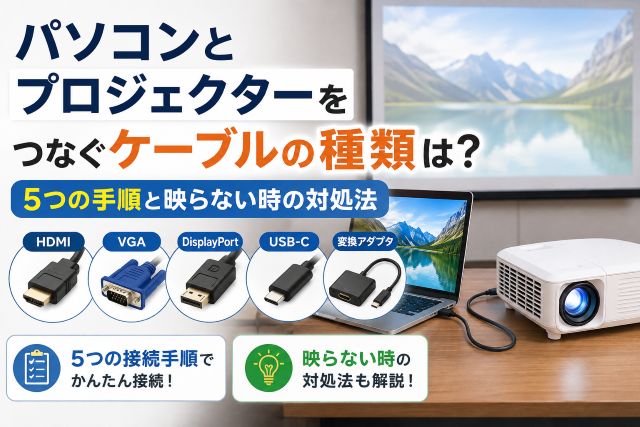

パソコンとプロジェクターをつなぐケーブル選びは、まずはお互いの「端子の形」をチェックするのが正解です。
「HDMI?VGA?種類が多すぎてどれがいいの?」
って、大事な本番前だと余計に迷っちゃいますよね。
でも大丈夫、接続自体はたった5つのステップで終わるくらいシンプルなので安心してください。
種類と映らない時の対処法さえ押さえておけば、もう当日になって会場で冷や汗をかく心配もありません。
プレゼンや映画鑑賞を100%楽しむために、私と一緒に最適な1本をサクッと見つけていきましょう!
- HDMIやVGAなどの端子確認と5つの接続手順
- 有線接続による安定性のメリットとデメリット
- 画面が映らないトラブル時の具体的な対処法
パソコンとプロジェクターをつなぐケーブルの種類
| 商品名 | HDMIケーブル 0.7m/1m/1.5m/2m/3m/4m/5m/7m/10m 4K対応 3重シールドケーブル 金メッキ端子 映像ケーブル テレワーク 接続ケ… |
|---|---|
| 特徴 |
|
| 参考価格 | ¥725 |
| レビュー | ★4.67 (1,774件) |
| 購入先 | 楽天市場で見る → |
それでは、パソコンとプロジェクターの接続に使われる主なケーブルの種類を確認していきましょう。
高画質なHDMIケーブル
現在、最も一般的で使い勝手が良いのがHDMIケーブルです。
このケーブル一本で映像と音声を同時に送れるため、配線がごちゃつかず非常にスマートに接続できます。
最近のノートパソコンやプロジェクターのほとんどに標準搭載されており、デジタル信号なので画質の劣化もほとんどありません。
映像情報メディア学会の報告でも、HDMIは主要な映像伝送規格として広く普及していることが示されています。
利用者からの評価が非常に高いモデルでは、4K対応で3重シールド構造の金メッキ端子を採用したケーブルが人気を集めています。
耐久性が高く、ノイズを抑えて安定した映像を映し出せるのが、多くのユーザーに支持されている理由でしょう。
長さのバリエーションも豊富なので、会議室の大きさに合わせて最適なものを選べるのが嬉しいポイントです。
HDMIケーブルを選ぶコツ
アナログ接続の定番VGA
少し古いパソコンや、学校の備え付けプロジェクターでよく見かけるのがVGAケーブルです。
「ミニD-Sub 15ピン」とも呼ばれ、青色の端子に左右のネジがついているのが大きな特徴ですね。
アナログ信号を利用するため、映像のみの伝送となり、音声を出したい場合は別途オーディオケーブルが必要になります。
ただ、接続が非常に安定しており、ドライバのインストールなしで繋ぐだけで認識されることが多いのがメリットです。
高品質なRGBケーブル
RGBケーブルは、色の信号を赤(Red)・緑(Green)・青(Blue)の3本に分けて伝送する方式です。
コンポーネント端子などとも関連があり、映像の再現性が高いため業務用の古いプロジェクターで使われることがあります。
正直、一般的なビジネス会議や家庭用で使う機会は減っていますが、専用の映像設備がある環境では現役です。
色ずれが少なくクリアな映像が得られるため、かつては高画質接続の代名詞として重宝されていました。
USB変換アダプター
最近の薄型ノートパソコンには、HDMIポートすら付いていないモデルも増えていますよね。
そんな時に活躍するのが、USB Type-CからHDMIやVGAに変換できるアダプターです。
エレコムの製品など、最大4K/60Hzの高速出力に対応した高精細なモデルも発売されています。
一つ持っておけば、どんなプロジェクターがある環境でも慌てずに済むので、ビジネスパーソンの必須アイテムと言えます。
.jpg) ゆうこ
ゆうこ変換アダプタはカバンに忍ばせておくと安心!
音声用のステレオミニプラグ
VGAケーブルで接続する場合、音声はパソコン本体からしか流れません。
プロジェクター側のスピーカーから音を出したいなら、3.5mmのステレオミニプラグケーブルを併用しましょう。
いわゆるイヤホンジャックに差し込むタイプなので、特別な設定なしで簡単に音声を送ることができます。
動画を使ったプレゼンや映画鑑賞では、この小さな一本が大きな役割を果たしてくれます。
プロジェクターとパソコンを接続する5ステップ
ここでは、機器を壊さず安全に接続するための正しい手順を解説していきます。
まずはパソコンとプロジェクターの両方の電源が切れていることを確認してください。
電源が入ったままケーブルを抜き差しすると、静電気や電圧の影響で端子が故障するリスクがわずかにあります。
特に大切なプレゼンの前などは、万全を期してオフの状態から始めましょう。
用意したケーブルを、パソコン側とプロジェクター側の端子にしっかり差し込みます。
VGAケーブルの場合は、接続後に左右のネジを軽く回して固定すると、途中で抜ける心配がなくなります。
端子の向きをよく確認し、無理な力を加えずにスッと入る感覚を大切にしてください。
準備ができたら、まずはプロジェクターの電源を入れ、その後にパソコンを起動させます。
先にプロジェクターを立ち上げておくことで、パソコンが「外部出力先」を正しく認識しやすくなります。
起動には少し時間がかかるので、投影が始まるまで焦らずに待つのがコツです。
プロジェクターのリモコンや本体ボタンにある「入力切替」を押して、接続した端子を選びます。
HDMI1やVGAといった選択肢が出るので、実際に差し込んだ場所と同じ番号を選びましょう。
自動検出機能がついているモデルなら、しばらく待つだけで勝手に画面が切り替わることもあります。
最後に、パソコン側の設定で「複製」または「拡張」のどちらで表示するかを選択します。
Windowsなら「Windowsキー + P」を押すだけで、画面右側に素早くメニューが表示されます。
プレゼン資料だけを映したいなら拡張、操作画面をそのまま見せたいなら複製がおすすめです。
ゆうこショートカットキーを覚えるとプロっぽいです!
安定して接続できる有線ケーブルのメリット5つ
最近は無線接続も増えていますが、有線ケーブルが選ばれ続ける理由を掘り下げてみましょう。
映像が途切れにくい
有線接続の最大の強みは、何といってもその安定感に尽きます。
Wi-Fiの混雑状況に左右されることがないため、重要なシーンで画面がフリーズする心配がありません。
物理的な接続だからこそ得られる絶対的な安心感は、仕事の現場で何より優先されるべきポイントです。
総務省の資料でも、デジタル社会において安定したインターフェース規格の重要性が指摘されています。
初期設定が不要
ケーブルを繋ぐだけというシンプルさは、誰にとっても扱いやすいメリットです。
専用のソフトをインストールしたり、ネットワークのパスワードを入れたりする手間が一切ありません。
初めて使う会場のプロジェクターでも、ケーブルさえあれば即座に投影を開始できます。
機械が苦手な方でも迷わずに使えるのは、有線ならではの大きな魅力ですよね。
音声も同時に送れる
HDMIケーブルを使えば、映像だけでなくクリアな音声も一本の配線で伝送可能です。
パソコンの小さなスピーカーではなく、プロジェクター側や外部音響から迫力ある音を出せます。
音声設定を切り替えるだけで済むため、動画コンテンツを多用するプレゼンには最適です。
配線が一本にまとまることで、デスク周りがスッキリ見えるのも嬉しいですね。
映像の遅延がない
有線接続はデータの伝送速度が非常に速いため、操作と画面の動きが完全に一致します。
マウスのカーソル移動や動画の再生において、わずかなズレも感じさせないスムーズな投影が可能です。
ゲーム機を接続する場合や、素早い画面切り替えが必要なデモンストレーションでは特に重宝します。
遅延によるストレスがないため、話し手もリズムを崩さずにプレゼンを進行できます。
導入コストが安い
高品質なケーブルであっても、無線アダプターや高機能な送受信機に比べれば安価に手に入ります。
数千円程度で非常に信頼性の高いケーブルが手に入るため、コストパフォーマンスは抜群です。
一回買ってしまえば長く使えるので、予備を含めて揃えておくのも負担になりません。
予算を抑えつつ、確実な接続環境を作りたいなら有線一択と言っても過言ではないでしょう。
ケーブル接続を利用する際のデメリット3つ
便利で確実な有線接続ですが、いくつか気をつけたい注意点も存在します。
配線による移動制限
ケーブルの長さによって、パソコンを置ける場所が物理的に制限されてしまいます。
短いケーブルだとプロジェクターのすぐ隣に立たなければならず、動き回るプレゼンには不向きです。
歩いている時に足がケーブルに引っかかってしまうリスクもあるため、配線のルートには注意が必要です。
自由なスタイルで話したい場合は、少し長めのケーブルを用意する工夫が求められます。
ケーブルの断線リスク
何度も折り曲げたり、椅子のキャスターで踏んでしまったりすると、内部で断線が起こる可能性があります。
見た目は綺麗でも、急に映像が映らなくなったり色が変になったりするのは断線が原因かもしれません。
特に端子の根元部分は負荷がかかりやすいため、無理に曲げないように丁寧に扱う必要があります。
大切な本番の前には、別のケーブルで予備を準備しておくのがプロの危機管理と言えるでしょう。
長すぎることによる信号減衰
ケーブルがあまりに長すぎると、デジタル信号でも途中で弱まってしまうことがあります。
10メートルを超えるような長距離配線では、映像にノイズが入ったり暗転したりするケースも珍しくありません。
こうした場合は、信号を増幅させるリピーター付きのケーブルや、高品質な光ファイバーモデルを選ぶ必要があります。
「長ければいい」というわけではなく、使用環境に合わせた適切な長さを選ぶのが成功の鍵です。
ゆうこ引っかかって転ばないように注意してね!
パソコンの画面が映らない時のトラブル対処法
「繋いだはずなのに画面が真っ暗!」という時に確認すべきポイントをまとめました。
まずは物理的な接続を確認
入力切替のミス
プロジェクター側が、正しい信号を受け取る設定になっていないことが多々あります。
複数のHDMI端子がある場合、HDMI1に挿しているのにHDMI2を表示しようとしていないか確認しましょう。
リモコンのボタンを数回押して、全ての入力ソースを一通り試してみるのが一番の近道です。
画面に「信号がありません」と出ている時は、まずこの入力切替を疑ってみてください。
アダプターの不適合
変換アダプターを使用している場合、そのアダプターが映像出力に対応していない可能性があります。
特に安い海外製品などでは、給電はできても映像信号(DisplayPort Alt Mode)を通さないものも存在します。
ドスパラのガイドでも、最新環境におけるアダプターの適合性チェックが推奨されています。
もし映らない場合は、可能であれば別のパソコンや別のモニターでアダプターが動くか試してみましょう。
解像度の不一致
パソコンの出力解像度が、プロジェクターの対応限界を超えていると画面が映りません。
例えば、プロジェクターが古いフルHD機なのに、パソコン側で強引に4K出力しようとしている場合などです。
パソコンのディスプレイ設定から、解像度を少し下げて(1280×720など)試すと映ることがあります。
一度映ってしまえば後から最適な解像度へ調整できるので、まずは映すことを優先しましょう。
表示設定の誤り
パソコン側の画面設定が「PC画面のみ」になっていると、外部には何も出力されません。
「Windowsキー + P」を押して、必ず「複製」や「拡張」が選ばれているかチェックしてください。
また、ノートパソコンのメーカーによってはファンクションキー(Fnキー)との組み合わせが必要な場合もあります。
キーボードのF列にある四角いマークのキーを探して、Fnキーと一緒に押してみるのも有効な手段です。
ケーブルの規格不足
古いHDMIケーブルを使い、高精細な映像を送ろうとすると帯域不足で映らないことがあります。
特に高リフレッシュレートのゲーム画面や4K映像を投影する際は、ケーブルのスペックが重要です。
見た目が同じでも中身の規格が古い場合があるため、最新のハイスピード規格以上を使うのが安心です。
ケーブルを最新のものに変えるだけで、あっさりと解決することも少なくありません。
パソコンとプロジェクターをつなぐケーブルに関するQ&A
最後に、接続に関してよく寄せられる質問にお答えしますね。
【用語解説】DisplayPort Alternate Modeとは、USB Type-Cポートから映像信号を出力できる機能のことです。
この機能に対応していないUSBポートに変換アダプターを挿しても映像は映りません。
まとめ:最適なケーブルでパソコンとプロジェクターをつなごう
- HDMIやVGAなど、自分のパソコンとプロジェクターの双方が備える端子を確認し適切な種類を選びます。
- 有線接続は遅延やノイズに強く通信が安定しているため、重要なプレゼンや長時間の利用に適しています。
- 画面が映らない時は入力ソースの選択ミスや端子の接触不良、解像度の不一致などの原因を切り分けましょう。
- パソコンとプロジェクターの端子が合わない場合でも、変換アダプタがあれば接続できるので安心です。
パソコンとプロジェクターの接続、意外と奥が深いです。でも、基本は高画質なHDMIを選べば間違いありません。
お使いの機種によっては変換アダプターが必要になることもあるので、まずは端子の形を確認するのが第一歩。
そこ、意外と見落としがちですよね。
有線接続はとにかく安定感がバツグン。
大事なプレゼンで画面が固まる不安から解放されるのは、私だったら何より優先したいポイントです。
正直、この安心感は無線には代えられません。
もし映らなくても、焦らなくて大丈夫。
入力切替や解像度の設定を一つずつ見直せば、意外とあっさり解決します。
まずはケーブルを「カチッ」と奥まで差し込む。
これ、地味ですけど本当に効きます。
Macを使っている方は、専用の変換アダプターをあらかじめ準備しておくと安心。
備えあれば憂いなし、ですね。
結論、物理的な接続こそが最強の味方です。
まずは手元のパソコンの端子を今すぐチェックしましょう。
自分にぴったりのケーブルを手に入れて、ストレスのない大画面出力をぜひ体験してください。
迷っているなら、まずは汎用性の高いHDMIケーブルを一本用意するのが正解です!