
パソコンにある画像容量を小さくして相手に送るなら、標準アプリを使うのが一番の近道。
とはいえ、「ファイルが大きすぎて送れない!」と焦るあの不便さは、正直しんどいもの。
せっかく用意した資料なのに、ここで足止めを食らうのは本当にもったいないですよね。
でも、正しい手順さえ知っていれば、画質を保ったまま一瞬で容量を削れるから大丈夫。
面倒な手間を最小限にして、画像送信も資料作成もサクッと快適に終わらせちゃいましょう!
- 標準のペイント等で画像容量を小さくする方法
- 複数を一括変換できる便利な無料ツール3選
- 画質を落とさずサイズを軽量化する設定のコツ
パソコンで画像容量を小さくする4つの方法
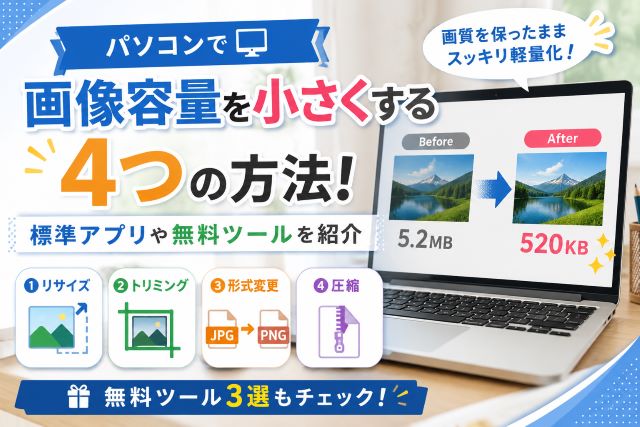
パソコンを使って画像のファイルサイズを落とすには、主に4つのアプローチがあります。
| 方法 | 仕組み | メリット |
|---|---|---|
| リサイズ | 縦横のピクセル数を減らす | 確実に容量が減り、画質劣化も少ない |
| トリミング | 不要な端の部分を切り取る | 構図が整理され、容量も節約できる |
| 形式変更 | 保存形式(JPG/WebP等)を変える | 見た目を変えずに大幅な軽量化が可能 |
| 圧縮 | データ構造を最適化する | サイズはそのままでデータ量だけ削れる |
リサイズ
リサイズとは、画像の縦と横のピクセル数を物理的に小さく変更する作業のことです。
画像の面積が小さくなれば、それに比例して保持するデータ量も減るため、ファイルサイズを確実に落とせます。
例えば、デジタルカメラで撮った巨大な写真をそのままメールに添付すると、受信側で開くのに時間がかかってしまいますよね。
縦横の長さを半分にすれば面積は4分の1になるので、容量制限があるサイトへのアップロードもスムーズになりますよ。
トリミング
写真の中に写り込んでしまった不要な背景をカットするのが、トリミングという手法です。
メインの被写体だけをクローズアップして余白を削ることで、結果として画像全体のデータ量を削減できます。
リサイズとは違い、必要な部分の密度は維持したままサイズを絞れるのがこの方法の良いところ。
正直、構図もスッキリして一石二鳥なので、ブログや資料に使う画像には積極的に取り入れたいですね。
形式変更
画像には「JPG」や「PNG」といった保存形式があり、これを変えるだけで容量が劇的に変わることがあります。
例えば、色数の多い写真はPNGよりもJPG形式で保存したほうが、見た目を損なわずに容量をぐっと抑えられます。
日本画像学会の報告(2021年)でも、JPEGやWebPなどの適切な形式選択がWebページの表示速度向上に寄与すると示されているんです。
用途に合わせて最適なファイル形式へ変換して保存するのが、スマートなデータ管理のコツと言えるでしょう。
圧縮
圧縮は、画像の寸法はそのままで内部のデータを整理し、ファイルサイズだけを軽量化する技術です。
専用のツールを使うと、目で見ても分からないレベルの画質調整を自動で行い、容量を数分の一にしてくれます。
最近では、Appleが発表したAI画像圧縮「PICO」のように、画質を維持しつつビットレートを大幅に削減する技術も注目されていますね。
「見た目の綺麗さは譲れないけれど、容量だけはどうしても減らしたい」という場面で最強の味方になってくれます。
.jpg) ゆうこ
ゆうこまずはリサイズを試すのが一番手っ取り早いですよ!
ペイントで画像容量を小さくする手順
Windowsに標準で入っている「ペイント」アプリを使えば、誰でも簡単にサイズ調整が可能です。
まずは容量を小さくしたい画像ファイルを右クリックして、「プログラムから開く」の中から「ペイント」を選択しましょう。
アプリが起動すると、画面下のステータスバーに現在のピクセル数とファイルサイズが表示されるはずです。
もしサイズが表示されない場合は、ウィンドウを大きく広げてみると確認しやすくなりますよ。
画面上部にある「サイズ変更」のアイコンをクリックして、縮小したい数値を入力します。
「パーセント」を選んで「50」と入力すれば、縦横がちょうど半分になり、面積は4分の1まで小さくなります。
「縦横比を維持する」にチェックが入っていることを確認してから、OKボタンを押して実行してくださいね。
最後に「ファイル」メニューから「名前を付けて保存」を選び、元のファイルとは別の名前で保存します。
元の画像に上書きしてしまうと高画質なデータが消えてしまうので、ここは慎重に「別名」で保存するのが鉄則。
保存が終わるとステータスバーの「サイズ」が更新されるので、目的の容量以下になったかチェックしてみましょう。
一度小さくした画像を元のサイズに戻すと、画質がボロボロに劣化してしまいます。
印刷用などのために、元の高画質な画像は必ずバックアップとして残しておくようにしましょう。
ゆうこ慣れれば30秒くらいで終わっちゃいます!
複数を一括で小さくできる便利なツール3選
大量の画像を一枚ずつ処理するのは骨が折れるので、一括処理できる無料ツールを賢く使いましょう。
iLoveIMG
iLoveIMGは、ブラウザだけであらゆる画像編集ができる万能なオンラインツールです。
ソフトをインストールする手間がないので、外出先のパソコンからでもサクッと作業できるのが本当に助かります。
私もよく使いますが、数十枚の写真をドラッグ&ドロップするだけで一気に圧縮してくれるスピード感は病みつきになりますね。
セキュリティ面でもISO27001認証を取得しており、処理後のファイルは自動削除されるため、仕事の資料でも安心して使えます。
基本無料で使えますが、無料版では一度に処理できるファイル数に制限がある点だけは覚えておきましょう。
とはいえ、ブログ用の写真整理やSNS投稿前の軽量化なら、無料の範囲で十分すぎるほど活躍してくれます。
インストール不要でどこからでも一括処理できる手軽さが、このツールの最大の魅力です。
XnConvert
パソコンにインストールして、プロ仕様の高度な編集をまとめて行いたいならXnConvertがイチオシです。
対応している画像形式が500種類以上と圧倒的に多く、マイナーな形式の変換で困ることはまずありません。
個人利用であれば完全に無料なうえに、広告表示や機能制限が一切ないのが、正直言って太っ腹すぎますよね。
特定の設定を「プリセット」として保存しておけば、次回からはボタン一つでいつものサイズにリサイズから圧縮まで完結します。
動作も非常に軽快で、数百枚の画像を一気に処理してもパソコンが重くなりにくいのは、長年愛されているソフトならではの強み。
少し玄人向けの見た目ですが、一度使い方を覚えれば最強の時短ツールになること間違いなしです。
本格的なデータ管理をしたい人には、圧倒的な対応形式と高度な自動処理機能を持つこのソフトが最適でしょう。
MamePDF
MamePDF(まめPDF)は、セキュリティを最優先に考えたい時に真っ先に検討すべき国産ツールです。
一般的なオンラインツールと違い、ブラウザ上で処理が完結するため、画像データが外部サーバーに送信されることがありません。
機密性の高いビジネス文書や、プライベートな写真を扱う際に、これほど心強い味方はいないですよね。
元々はPDF編集がメインですが、最新のアップデートで画像変換やページ編集機能が追加され、利便性がさらに向上しています。
完全無料で会員登録も不要なので、急ぎの場面でもストレスなく使い始められるのが嬉しいポイント。
広告表示もないシンプルな画面構成は、操作に迷いたくない初心者の方にも自信を持っておすすめできます。
外部サーバーに送信しない完全ローカル処理なので、究極の安心感を求める方にぴったりです。
ツールの選び方
ゆうこ私はMamePDFの安心感が好きです!
画質を維持しつつ容量を減らすコツ
ただ小さくするだけでなく、綺麗さを保ちながら軽量化するためのちょっとしたテクニックを紹介します。
解像度の調整
印刷するわけではないWeb表示用の画像なら、解像度を「72dpi」程度に設定するのが効率的です。
高すぎる解像度はディスプレイ上では違いが分からないのに、ファイルサイズだけを重くする原因になります。
総務省の『情報通信白書』(2023年)でも指摘されている通り、トラフィック増加への対策として個々のデータ最適化は今や社会的なマナーとも言えますね。
画面で見ることだけが目的なら、必要以上に解像度を上げすぎないよう意識するだけで、驚くほど容量を節約できますよ。
圧縮率の設定
JPEG形式で保存する際は、圧縮率を「80%前後」に設定するのが、画質と容量のバランスが最も取れる黄金比です。
100%にしても見た目の差はわずかですが、80%に落とすだけでファイルサイズは半分以下になることも珍しくありません。
逆に50%以下まで下げてしまうと、画像にノイズが混じって汚く見えてしまうので注意が必要ですね。
独立行政法人情報処理推進機構(2023年)の解説でも、用途に応じた非可逆圧縮の使い分けが推奨されています。
WebP形式の採用
次世代の画像形式である「WebP(ウェッピー)」を活用するのが、現在の画像軽量化のスタンダードです。
同じ画質のJPEGと比較しても、WebPならさらに3割前後もファイルサイズを小さくできるという報告もあります。
最近ではほとんどのブラウザが対応しており、WordPressなどのブログサイトでも自動変換プラグインが一般的になってきました。
高画質なまま圧倒的に軽くできるWebP形式を積極的に選ぶことで、サイトの表示速度は劇的に改善するはずです。
ゆうこ見た目を変えずに軽くできるなんて魔法みたい!
パソコンで画像容量を小さくするに関するQ&A
最後に、画像の軽量化についてよくある疑問をまとめて解消しておきましょう。
ゆうこ疑問が解けたら早速やってみましょう!
まとめ:画像容量を小さくしてパソコン作業を効率化しよう
- Windows標準のペイントを使えば、専用ソフトを入れなくても手軽に画像の容量を小さくできます。
- 複数の画像を一括で処理したいときは、オンライン上の無料ツールを活用すると作業効率が大幅に上がります。
- 画質を維持しつつ容量を減らすためには、保存形式の選定や解像度の適切な調整が欠かせないポイントです。
- 画像を軽量化することで、メール添付やWeb投稿時の不便が解消され、パソコンでの業務がより円滑になります。
画像の容量って、いざメールで送ろうとすると「重すぎて送れない!」となりがち。
私も昔、そのまま送ろうとしてエラーが出て、かなり焦りました。でも、コツさえわかれば意外と簡単。
基本は「ペイント」でサイズを半分にするだけで、容量もぐっと減ります。
画質が落ちるのが心配なら、リサイズから始めるのが一番確実。
枚数が多いならオンラインツールに任せるのが正解。
正直、1枚ずつチマチマやるのは時間の無駄。
効率重視、これに尽きます。
まずは手元の写真を一枚、ペイントでリサイズしてみてください。
驚くほど軽くなります。
ファイルサイズに悩まされるストレスから、今日でサヨナラしましょう。
一度覚えちゃえば、もう重い画像も怖くありません。
ぜひ一度試してみてください!